歡迎來到深圳市佳順優印印刷有限公司 ! 全套自動化生產設備,專業印刷彩盒、畫冊、不干膠、無碳紙、臺歷、筆記本等各類印刷。我們竭誠為您服務! 電話/微信:13088800813

歡迎來到深圳市佳順優印印刷有限公司 ! 全套自動化生產設備,專業印刷彩盒、畫冊、不干膠、無碳紙、臺歷、筆記本等各類印刷。我們竭誠為您服務! 電話/微信:13088800813

掃碼添加微信好友
地址:深圳市寶安區福永街道
白石廈新塘工業園 3棟
優印文化產業園
傳真:0755-26405577
手機/微信:13088800813
Q Q:859582168
郵箱:jsys168@qq.com
CorelDRAW“出血線”的精準預設與輔助線便捷操作
CorelDRAW軟件是一款制圖神器,各個地方都有它的身影。CorelDRAW軟件非常適合用于印刷品輸出,各種印刷圖文制作都依賴于它。所以,我們設計者每次用CorelDRAW制圖的一個關鍵就是要做好“標尺輔助線”設置,以留出“出血線”,方便后期印刷。
接下來,我們將會對CorelDRAW“出血線”精準預設和輔助線便捷操作進行解釋,我的版本是CorelDRAW 2020。如下圖所示。
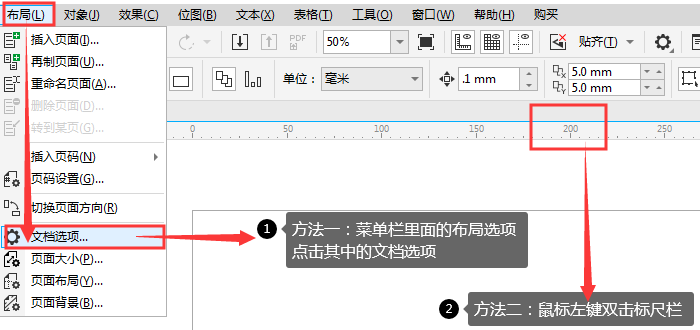 圖1:cdr版本圖
一、CorelDRAW里面輔助線的設置位置
CorelDRAW里面設置顯示或者隱藏輔助線,是通過菜單欄查看設置的。如下圖所示:
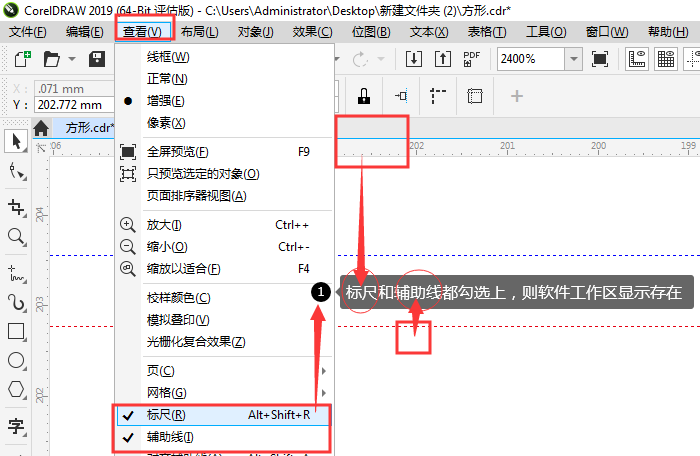 圖2:輔助線設置路徑圖
二、CorelDRAW里面如何預設添加精準出血線
1:先找到輔助線設置頁面,可以通過兩種方式打開輔助線選項對話框。點擊菜單欄布局——文檔選項——輔助線,而我們常用的則是雙擊標尺自動彈出輔助線相關對話框。如下圖所示:
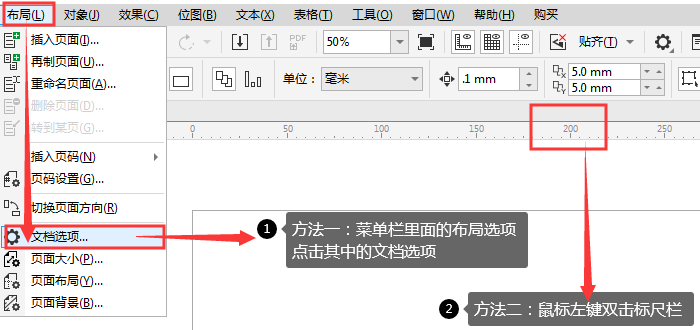 圖3:預設輔助線路徑圖
2:打開輔助線對話框之后,選擇用戶自定義選項,進行基礎的參數設置。一般我們都會給四條邊預留3mm的距離,作為輔助線。也就是廣告術語中的“出血線”,用于防止印刷畫面溢出,影響成品內容。設置如圖:
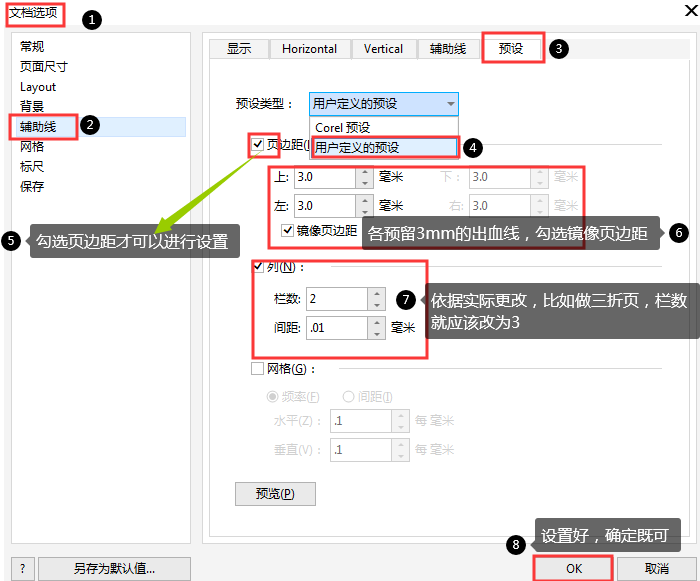 圖4:參數設置操作圖
3:點擊確定,這四條精準的出血線就預設完成了,如圖。這四條出血線的位置會隨著我們CorelDRAW的畫板變化而變化,始終保持在距離頁面邊距3mm的位置。如果移動,會彈出預設警告,作為預設輔助線,大多數情況下,我們都不會去移動它。
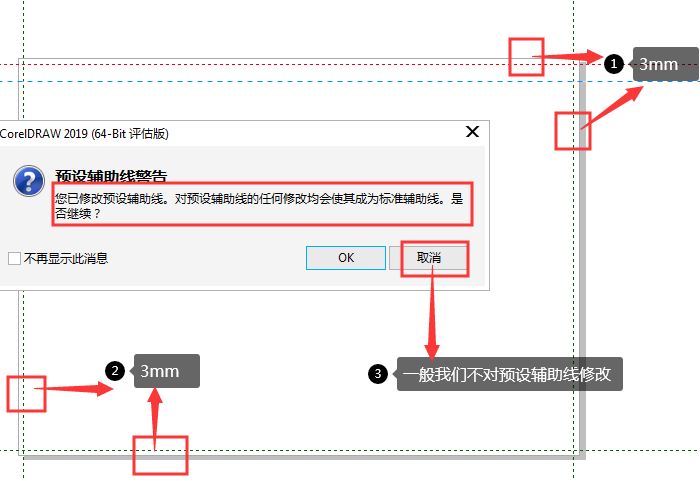 圖5:出血線設置展示圖
三、CorelDRAW便捷手動添加輔助線
CorelDRAW里面手動添加輔助線十分方便,只需要鼠標左鍵點擊標尺拖動下移或者右移即可完成。也可以依靠參數屬性欄的X軸和Y軸輸入準確數據,進行精準定位。如下圖所示:
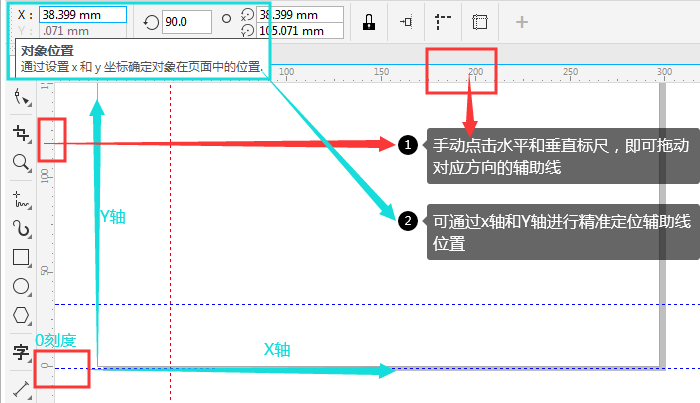 圖6:手動設置操作圖
四、CorelDRAW里面輔助線的基本操作
需要注意的是,通過精準預設的輔助線是呈現藍色的,而手動添加的則呈現綠色。但是兩種方法設定的輔助線,都是一樣的基礎操作,如下解釋。
選定:當輔助線被選定時,都呈現紅色。
刪除:選中,然后點擊鍵盤上的“Delete”鍵即可完成。
移動:選定對象,可以輔助線進行旋轉,移動等,都在參數屬性欄里面作調整。
鎖定:當需要框選多個文件時,不希望輔助線被選擇上,這時便可以將輔助線全選然后鎖定起來,如下解釋。
第一步,打開編輯——全選——輔助線對話框。如下圖所示:
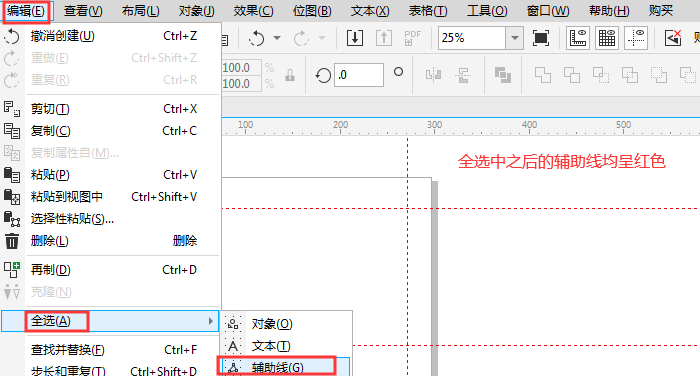 圖7:全選設置路徑圖
第二步,鼠標右鍵點擊其中一根輔助線,點擊鎖定,全部輔助線就鎖定起來了。如下圖所示:
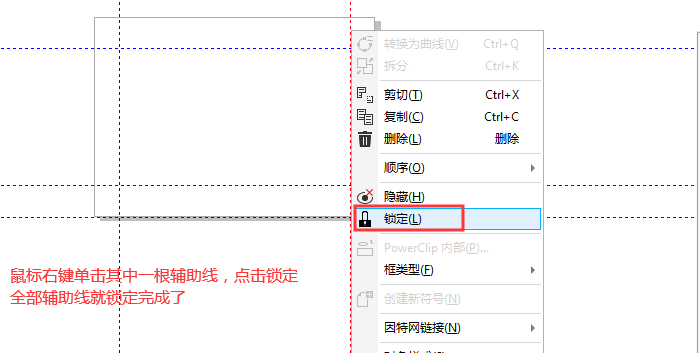 圖8:全選鎖定操作圖
值得留意的是,雖然CorelDRAW的輔助線可以一次性全選然后鎖定,但是是不支持一次性解鎖的,意思就是,需要對每一根輔助線單獨解鎖。解鎖方法如下圖所示:
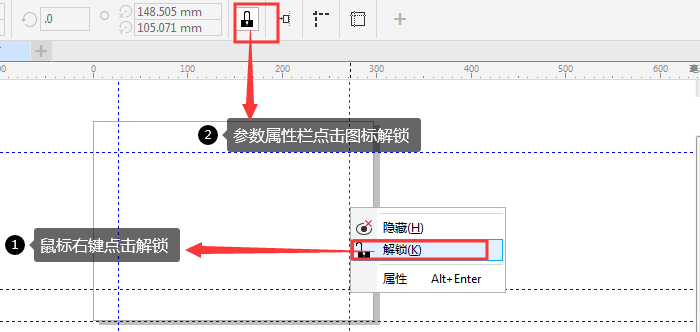 圖9:輔助線解鎖操作圖